
Задачи по клиенту: звонок, срок и следующий шаг
Запланировать контакт с клиентом, назначить исполнителя и после разговора поставить следующий шаг. Заказ для этого не нужен.
Содержание
Где открыть и кому доступно
Откройте «Клиенты» → «Задачи» → «Добавить задачу». Другой вход — карточка клиента, блок «Задачи по клиенту» → «Добавить задачу». Клиентские задачи не находятся на экране «Сегодня».
Задачи доступны владельцу, администратору и менеджеру с обычной учётной записью. Менеджер может менять, выполнять и отменять задачи, назначенные ему; владелец и администратор — задачи команды. Право просмотра клиента у другой роли само по себе не открывает задачи.
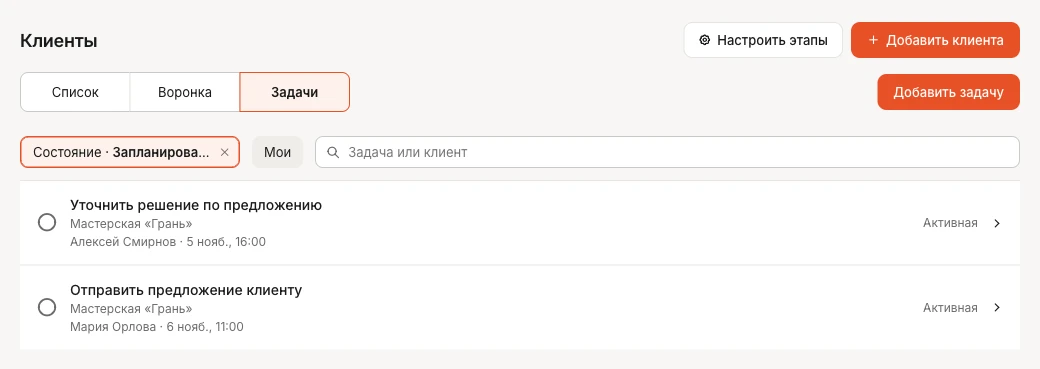
Что сделать, кто отвечает и когда срок: задача по клиенту без заказа.
Создать задачу без заказа
- Выберите клиента. Из его карточки клиент уже выбран.
- В поле «Что нужно сделать» напишите действие: «Уточнить решение по предложению».
- Укажите «Исполнитель», «Дата» и «Время». Поле «Заказ» необязательное: оставьте «В целом по клиенту», если заказа ещё нет. Если связь нужна, выберите заказ этого клиента.
- В поле «Напомнить исполнителю» выберите «В срок», «За 15 минут», «За час», «За день» или «Без напоминания».
- При необходимости добавьте подробности и нажмите «Создать задачу».
Задача появится в карточке клиента и общем списке. Во вкладке «Задачи» можно включить «Мои», выбрать «Состояние» и найти запись по задаче или клиенту. Просроченный срок отмечается отдельно.
Перенести или отменить
Откройте задачу и нажмите «Изменить / перенести». Измените дату, время, исполнителя или текст и сохраните. Напоминание привязано к актуальному сроку; прежнее расписание перестаёт действовать.
Если действие больше не нужно, выберите «Отменить задачу» и подтвердите. Запись останется в истории, напоминание будет снято. Отмена не удаляет клиента и не меняет его заказы.
Выполнить и назначить следующий шаг
- Откройте задачу и нажмите «Выполнить».
- В поле «Результат» запишите договорённость, если она есть.
- Включите «Поставить следующий шаг», чтобы сразу запланировать продолжение. Заполните название, дату, время и напоминание.
- Нажмите «Выполнить».
Исходная задача станет выполненной. Следующий шаг будет новой задачей того же клиента, с тем же исполнителем и связью с заказом. Если исходная задача была без заказа, следующий шаг тоже будет без заказа.
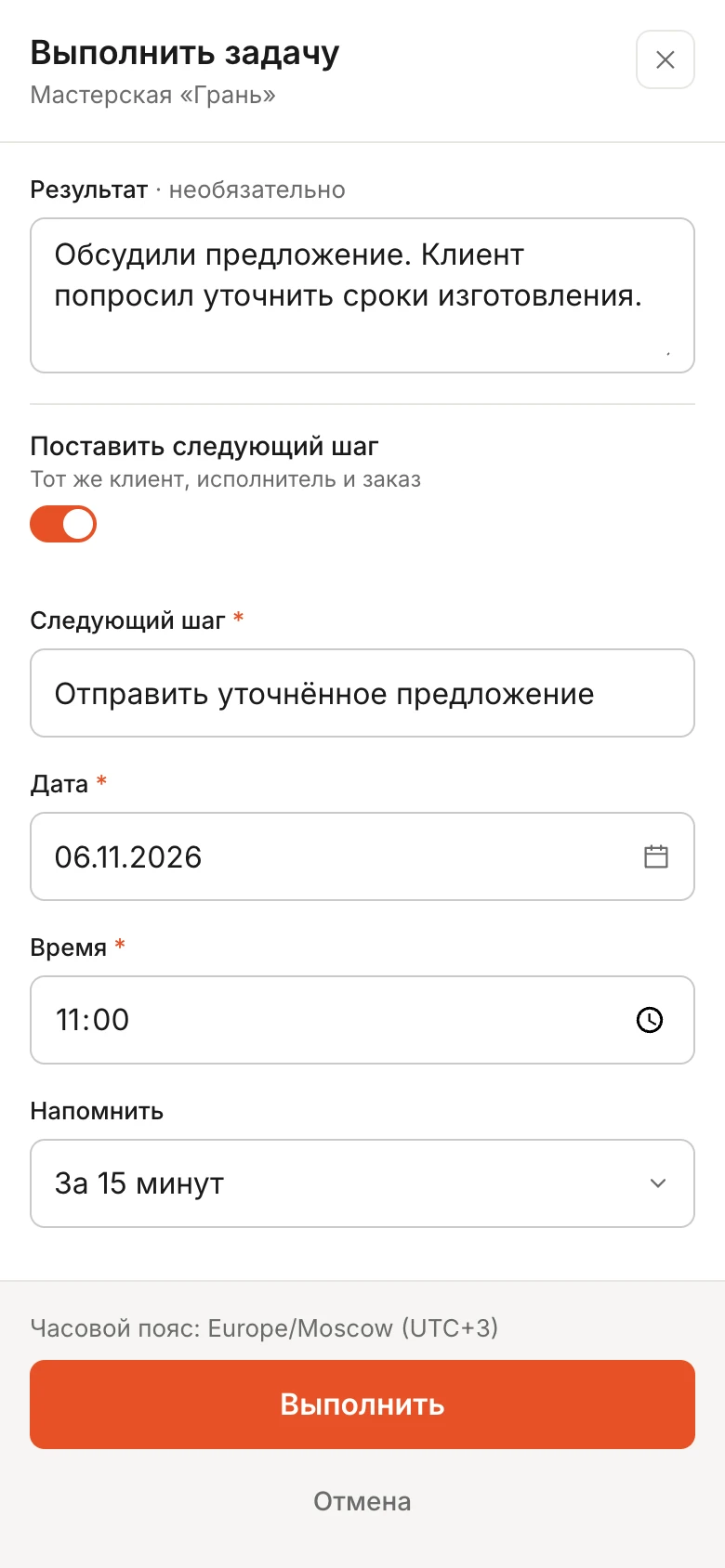
Результат разговора и следующий шаг на 6 ноября в 11:00.
Напоминания и частые вопросы
Для Telegram-напоминаний у исполнителя должны быть личное подключение Telegram и включённый тип «Напоминания по клиентам».
Если сообщение не пришло, исполнителю нужно проверить эти настройки в своём профиле. Срок и состояние задачи доступны в «Клиенты → Задачи».
Нет кнопки или нельзя изменить задачу. Проверьте роль, способ входа и исполнителя. Менеджер не меняет задачу другого исполнителя. Если запись уже изменилась у коллеги, откройте её заново.
Не удаётся сохранить следующий шаг. Нужны его название, дата и корректное время. Результат разговора необязателен.
Завершится ли операция или заказ? Нет. Это задачи по работе с клиентом: они не завершают производственные операции и не переводят заказы в другую стадию.
Опишите задачу — разберём на ваших данных.
Обновлено 5 ноября 2026