
Планирование производства в Цех360
Как сверить срок заказа с прогнозом, проверить загрузку участков и сравнить новую очередь до применения.
Содержание
Откройте «Планирование» в боковом меню. Начните с вкладки «План производства». В режиме «Заказы» можно сверить сроки, в режиме «График» — посмотреть, когда запланированы операции.
Сверьте срок клиента с прогнозом
Срок клиента — дата из заказа. Прогноз готовности рассчитывается по операциям, рабочему календарю и доступной мощности участков. Если прогноз позже срока, проверьте колонку «Причина / основание». Нажмите «На графике», чтобы увидеть операции заказа. Если у заказа нет прогноза, начните с причины в строке заказа. Например, у операции может не быть длительности или оценки оставшегося времени. Если клиентский срок не задан, сравнивать прогноз с обещанной датой пока не с чем.

Найдите участок, где ждут заказы
Откройте «Загрузка участков». В таблице по датам видно, сколько рабочего времени постов уже занято. При 100% в доступных сменах свободного времени нет. Если мощность участка оставили пустой, расчёт считает её неограниченной. Чтобы оценить реальную загрузку, задайте число одновременно работающих постов.
Вверху раздела нажмите «График и мощность». В «Рабочем времени» укажите дни, смену и при необходимости перерыв. В «Мощности участков» задайте число постов. В «Изменениях на дату» можно изменить график на конкретный день. Например, если сварка обычно работает на двух постах, а в пятницу будет доступен один, задайте один пост на пятницу. Нажмите «Сравнить сроки» и проверьте сдвиги перед применением.
Проверьте новую очередь
- Нажмите «Поменять очередь». Выберите, какой заказ выполнить первым, и нажмите «Рассчитать вариант».
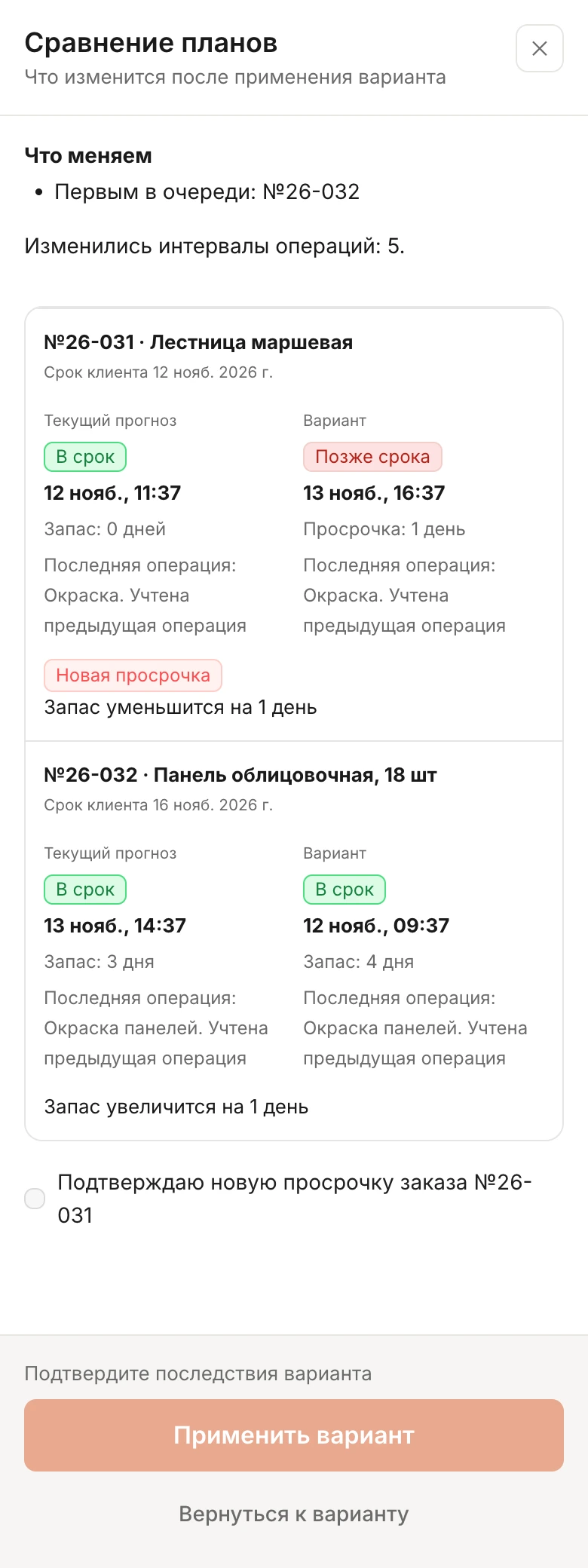
- Откроется окно «Сравнение планов». Сверьте текущий прогноз и вариант по каждому заказу, у которого изменился расчёт. Если закрыли окно, нажмите «Посмотреть изменения», чтобы открыть его снова.
- Если вариант подходит, отметьте подтверждение по каждому заказу с новой просрочкой и нажмите «Применить вариант». Чтобы оставить текущий план, нажмите «Вернуться к варианту», затем «Отменить вариант».
Если исходные данные изменились, приложение пересчитает вариант или предложит нажать «Пересчитать вариант». Сверьте новые даты и повторно проверьте последствия перед применением.
Перестановка действует на неначатые работы. Принятый вариант сохраняет сроки клиента и фактические отметки по начатым и завершённым операциям. Для сравнения и применения нужны соответствующие права.
Сверьте норму с выполнением
Во вкладке «Нормы и факт» откройте «Операции и нормы», чтобы найти норму операции. В «Плане и факте» можно сопоставить время выполненной операции с планом на момент её старта. Фактические отметки поступают с участка. Если по одной операции регулярно получается больше часов, проверьте, сколько времени уходит на подготовку и на саму работу, прежде чем менять норму.
Как завести маршрут изделия и указать нормы · Новость о разделе «Планирование»
Опишите задачу — разберём на ваших данных.
Обновлено 10 ноября 2026