
Приход материала и списание в заказ
Выбрать способ учёта, оприходовать материал и списать его вручную или при завершении операции. Проверить остаток и историю.
Содержание
Завести материал и выбрать учёт
В разделе «Склад» нажмите «Добавить материал». Заполните название и единицу измерения. В ней задаются остаток, цена и норма материала в изделии.
В поле «Способ учёта» доступны:
- «Общим остатком» — количество без отдельных кусков, например краска или крепёж.
- «Целые единицы и обрезки» — одинаковые целые отдельно, обрезки в той же позиции. Нужны размеры целого; см. целые и обрезки.
- «Каждый кусок отдельно» — номер, размеры и история каждого куска. См. куски и распил.
Положительный общий остаток можно распределить по номерным кускам или перевести в целые и обрезки. Перед подтверждением проверьте условия выбранного режима.
Первый приход необязателен. Без него материал появится с нулевым остатком. Минимальный остаток задайте, если хотите отслеживать нехватку. Незаполненная цена означает, что стоимость неизвестна, а не равна нулю.
Провести приход
Нажмите «Приход» в шапке или у позиции. Для общего остатка введите количество, при необходимости цену и сведения документа. Для номерных кусков заполните строки кусков. В режиме целых и обрезков обычный приход добавляет целое количество, а отдельный остаток — действие «+ Приход обрезка».
После подтверждения проверьте количество и историю. Позиции без цены не включаются в оценку стоимости склада; количество остаётся учтённым.
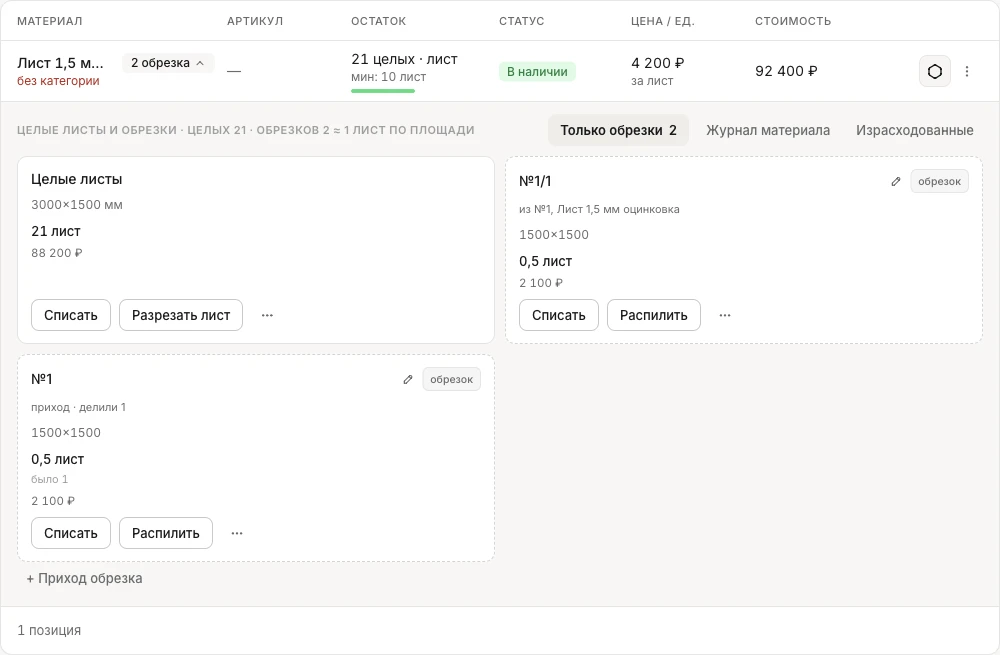
Целые листы и обрезки раскрыты в одной позиции склада.
Списать вручную
Откройте «Списать» у материала. Выберите назначение: «В изделие», «На заказ» либо другое назначение с причиной. Укажите количество и подтвердите. Для куска или обрезка используйте действия его режима.
При дробном количестве целых и обрезков проверьте «Как спишем»: источник дробной части и остаток. Кнопка «Изменить» позволяет выбрать другой источник, сохранить остаток в обрезках или отправить его в отход.
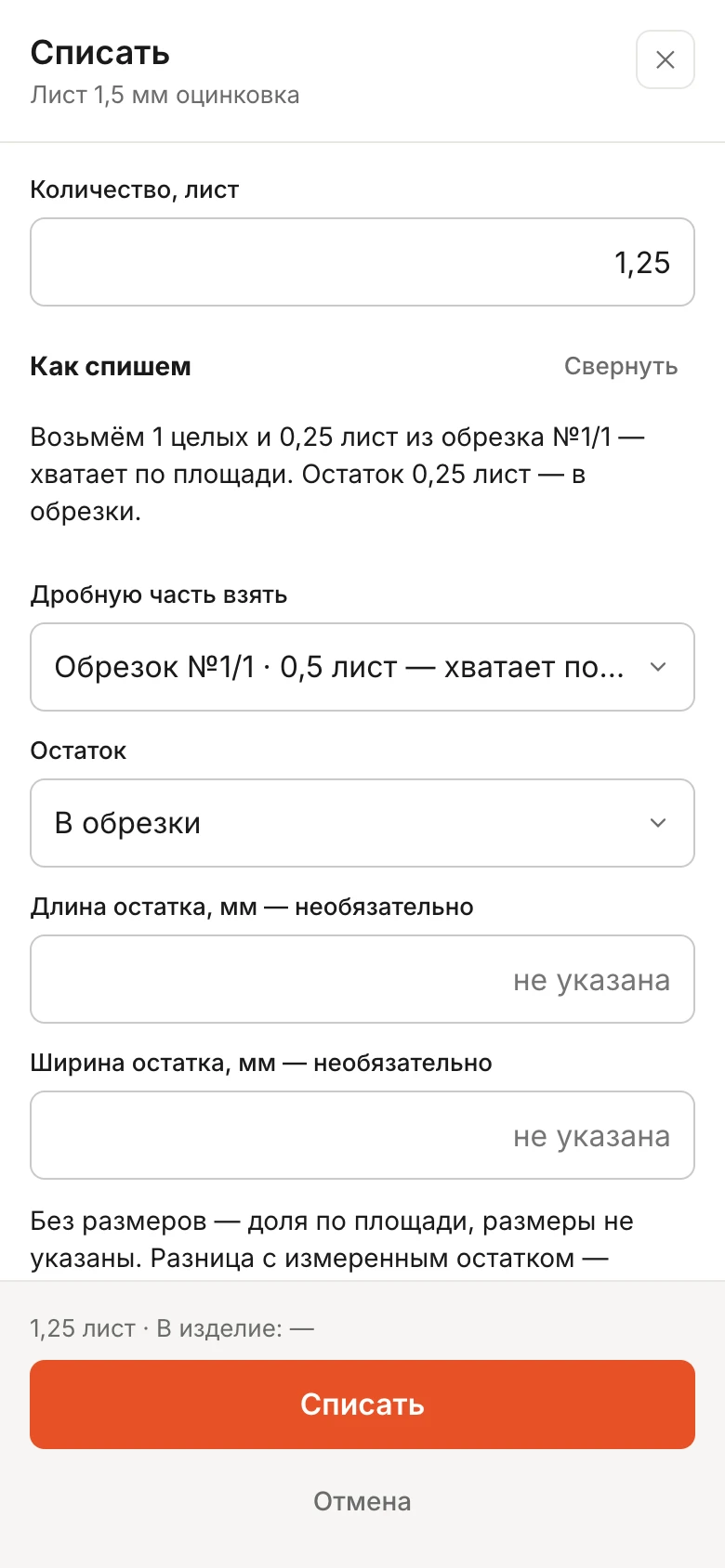
До ручного списания проверьте источник, количество и назначение. Площадь не заменяет проверку размеров детали.
Списание при завершении операции
Материал не уходит со склада только потому, что заказ запущен. Автоматическое списание связано с завершением операции, у которой включено списание материалов изделия. В окне завершения проверьте сообщение о расходе и остатках. При нехватке действуют ограничения роли и окна завершения.
Ручной расход и расход по операции видны в истории отдельно. Не проводите дополнительное ручное списание той же потребности без проверки уже списанного.
Отменить расход
В истории материала у расходной записи откройте «⋯» → «Отменить списание». В окне проверьте, что вернётся, и подтвердите. Нужен доступ к изменению склада; суммы зависят от отдельного доступа к себестоимости.
Отмена доступна не для любой записи. Уже отменённый расход нельзя отменить снова; удалённый материал вернуть некуда. После пересчёта остатка, последующего распила или правки куска может понадобиться сверка — причина показана у действия. Распил на новые заготовки и подготовка целого к распилу не равны обычному списанию.
Расход при операции отменяется возвратом операции из «Выполнено». В истории склада это не отдельная ручная отмена. Если возврат невозможен из-за дальнейших действий с материалом, сначала разберите историю и фактический остаток.
Права и результат
Для прихода, расхода и отмены нужен уровень изменения склада; просмотр не даёт этих действий. Цены открываются отдельно. После действия проверьте остаток, назначение и журнал: ошибка назначения не исправляется изменением цены материала.
Опишите задачу — разберём на ваших данных.
Обновлено 5 ноября 2026